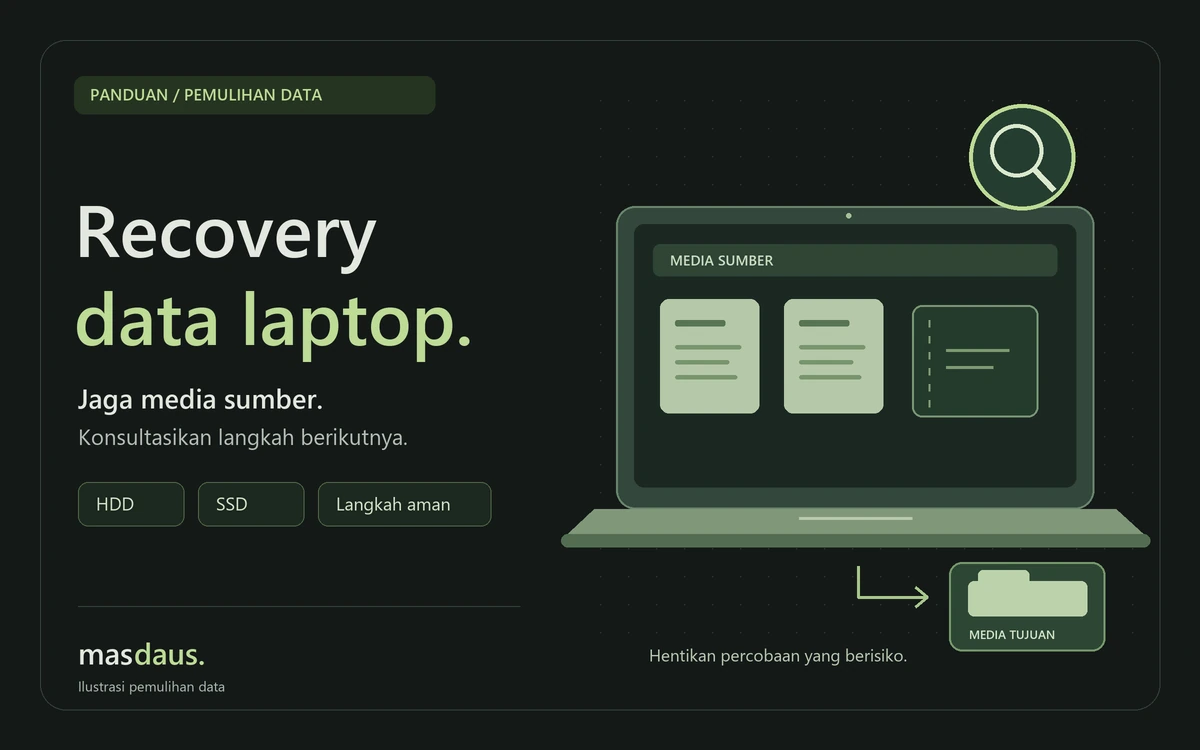
Folder pekerjaan tiba-tiba kosong, foto keluarga tidak ditemukan, atau laptop berhenti masuk Windows ketika ada dokumen yang belum disalin. Dalam keadaan seperti ini, jangan buru-buru menginstal ulang sistem atau mencoba banyak aplikasi sekaligus. Langkah pertama recovery data laptop adalah menjaga agar kondisi penyimpanan tidak makin berubah.
File yang hilang belum tentu bisa dikembalikan seluruhnya. Namun, keputusan setelah kejadian dapat memengaruhi peluang pemulihan. Microsoft menyarankan pengguna mengurangi atau menghentikan pemakaian komputer karena aktivitas baru bisa menimpa ruang yang sebelumnya dipakai file terhapus.[1] Jika datanya penting, hentikan percobaan dan konsultasikan kondisinya lebih dahulu.
Apa yang dimaksud dengan recovery data laptop?
Recovery data adalah upaya memperoleh kembali berkas yang tidak bisa diakses melalui cara biasa. Keluhannya bisa berupa file terhapus, partisi tidak terbaca, penyimpanan meminta format, atau laptop yang tidak lagi menyala. Gejala tersebut perlu dibedakan sebelum menentukan tindakan.
Tujuannya adalah menyelamatkan berkas yang dibutuhkan. Itu berbeda dengan membuat Windows kembali berjalan. Laptop yang bisa dipakai setelah instal ulang belum tentu berarti dokumen lamanya ikut terselamatkan. Karena itu, sampaikan sejak awal jika prioritas Anda adalah data, bukan sekadar memperbaiki sistem operasi.
Langkah awal ketika data penting hilang
Hentikan aktivitas pada penyimpanan yang terdampak
Jangan menyimpan dokumen baru, mengunduh berkas, memasang aplikasi recovery, atau memperbarui sistem pada drive yang berisi data hilang. Aktivitas komputer dapat menghasilkan penulisan baru dan menimpa sisa data yang masih ada.[1] Jika data berada di penyimpanan internal laptop, lebih aman menghentikan pemakaian sambil meminta arahan penanganan.
Periksa salinan dari perangkat lain
Jika sebelumnya memakai penyimpanan cloud atau backup, periksa salinannya melalui ponsel atau komputer lain. Tinjau folder sampah dan riwayat versi sesuai fasilitas layanan yang digunakan. Anda juga dapat memeriksa lampiran email atau salinan di perangkat lain tanpa terus mengoperasikan laptop bermasalah.
Untuk perangkat yang masih normal dan kasus penghapusan biasa, Recycle Bin merupakan salah satu tempat awal yang dapat diperiksa. Namun, jangan menyalakan kembali laptop yang menunjukkan gejala kerusakan hanya untuk mencarinya. Keamanan media penyimpanan lebih penting daripada mencoba semua menu pemulihan.
Catat kejadian sebelum mencoba perbaikan
Tulis kapan data terakhir terlihat, pesan error yang muncul, dan tindakan yang sudah dilakukan. Riwayat seperti terjatuh, terkena cairan, terformat, atau selesai instal ulang membantu menjelaskan situasinya. Foto pesan error boleh disiapkan jika sudah tersedia; tidak perlu memaksa menyalakan perangkat hanya untuk mengambil foto.
Gejala berbeda memerlukan penanganan berbeda
File terhapus atau penyimpanan terformat
Untuk file terhapus, ruang yang sebelumnya dipakai dapat ditandai sebagai ruang bebas meskipun sebagian datanya masih tersisa. Penulisan baru dapat menimpanya.[1] Jangan menganggap file pasti selamat hanya karena kejadian baru berlangsung beberapa menit, atau pasti hilang hanya karena sudah beberapa hari.
Jika drive meminta format, jangan langsung menyetujui permintaan tersebut ketika masih ada data yang dibutuhkan. Jangan membuat partisi baru atau menginstal ulang untuk mencoba membuat drive terbaca. Sampaikan gejalanya terlebih dahulu agar langkah berikutnya tidak mengutamakan pemakaian drive dengan mengorbankan data.
Laptop tidak menyala atau gagal masuk Windows
Keadaan laptop dan keadaan media penyimpanannya perlu diperiksa secara terpisah. Tidak menyala belum cukup untuk menyimpulkan seluruh data hilang. Sebaliknya, drive yang terdeteksi juga belum membuktikan semua berkas masih dapat dibuka.
Hindari berulang kali menyalakan perangkat yang sebelumnya terjatuh atau terkena cairan. Jangan membongkar perangkat jika tidak memahami risikonya. Saat meminta bantuan, jelaskan apakah prioritasnya mengambil data, memperbaiki laptop, atau keduanya.
HDD mengeluarkan suara yang berbeda dari biasanya
Seagate menjelaskan bahwa sebagian suara kerja drive bisa normal, tetapi perubahan suara atau gesekan dan benturan berlebihan dapat menunjukkan masalah fisik.[3] Jadi, satu bunyi klik saja tidak cukup untuk mendiagnosis kerusakan. Suara yang berubah, disertai drive tidak terbaca atau perangkat sering macet, perlu mendapat perhatian.
Jika ada dugaan kerusakan fisik dan data tidak memiliki salinan, hentikan penggunaan. Jangan memukul, membekukan, atau membuka penutup HDD. Jangan memaksakan pemindaian berulang. Kerusakan fisik tertentu memerlukan penanganan spesialis dengan fasilitas yang sesuai, bukan hanya aplikasi recovery.
Bagaimana dengan recovery data pada SSD?
Jangan menyamakan kondisi SSD dengan HDD. Salah satu hal yang perlu dipertimbangkan adalah TRIM. Dokumentasi Microsoft menjelaskan bahwa notifikasi TRIM atau unmap memberi tahu perangkat penyimpanan tentang cluster yang telah dibebaskan oleh penghapusan file.[4]
Jenis media, dukungan dan pelaksanaan TRIM, penulisan setelah kejadian, serta kondisi perangkat perlu dipertimbangkan saat menilai kemungkinan pemulihan. Hentinya pemakaian tidak menjamin data SSD dapat dikembalikan. Jangan mengubah pengaturan TRIM atau menjalankan optimasi drive sebagai percobaan untuk mengembalikan data.
BitLocker dan data yang terenkripsi
Jika laptop menampilkan permintaan BitLocker recovery key, ceritakan hal itu saat konsultasi. Microsoft menyatakan dukungannya tidak dapat mengambil, memberikan, atau membuat ulang recovery key yang hilang.[2] Karena itu, jangan percaya janji bahwa semua drive terenkripsi bisa dibuka tanpa akses yang sah.
Periksa kemungkinan penyimpanan recovery key melalui akun Microsoft, akun kantor atau sekolah, maupun salinan yang pernah Anda simpan, sesuai panduan resmi.[2] Gunakan perangkat lain jika memungkinkan. Untuk laptop milik kantor, hubungi pengelola IT dan pastikan ada izin sebelum menyerahkan perangkat kepada pihak luar.
Jangan mengirim kata sandi, recovery key, atau dokumen rahasia pada chat konsultasi awal. Jika akses memang diperlukan untuk pemeriksaan, sepakati cara yang aman dan lingkup aksesnya terlebih dahulu.
Mengapa tidak ada jaminan seluruh file kembali?
Keberhasilan pemulihan bergantung pada kondisi yang belum bisa dipastikan hanya dari percakapan singkat. Jenis kerusakan, penulisan setelah kejadian, enkripsi, dan keadaan media merupakan bagian dari penilaiannya. Karena penulisan baru dapat menimpa data terhapus, janji pemulihan penuh tanpa pemeriksaan patut dipertanyakan.[1]
Daftar nama file yang muncul saat pemindaian juga belum cukup untuk menyatakan pekerjaan berhasil. Berkas hasil pemulihan perlu diperiksa: apakah dokumen bisa dibuka, foto tampil dengan benar, dan folder prioritas sudah ditemukan. Saat pemulihan memungkinkan, hasilnya sebaiknya disimpan ke media lain, bukan ditulis kembali ke media sumber. Microsoft juga mensyaratkan sumber dan tujuan berbeda dalam penggunaan Windows File Recovery.[1]
Hal yang perlu dibahas sebelum menyetujui penanganan
Biaya dan waktu pengerjaan perlu mengikuti kondisi kasus, bukan sekadar kapasitas drive. Sebelum menyetujui pekerjaan, mintalah penjelasan mengenai:
- Lingkup pemeriksaan awal dan apakah ada biayanya.
- Risiko tindakan yang diusulkan terhadap data serta media sumber.
- Estimasi biaya, waktu, dan batas persetujuan sebelum pekerjaan tambahan.
- Kebutuhan media lain untuk menyimpan hasil pemulihan.
- Cara memeriksa hasil, termasuk jika hanya sebagian berkas yang dapat dipulihkan.
- Siapa yang dapat mengakses data dan bagaimana salinan kerja ditangani setelah serah terima.
- Apakah kondisi perangkat membutuhkan penanganan spesialis di luar lingkup pemeriksaan awal.
Pembahasan tersebut membantu Anda mengambil keputusan dengan informasi yang cukup. Jangan menyamakan perbaikan laptop, penggantian penyimpanan, dan pemulihan data sebagai satu pekerjaan yang otomatis saling mencakup.
Konsultasi recovery data laptop dengan Mas Daus
Jika Anda sedang mencari bantuan recovery data laptop di Sidoarjo, hubungi Mas Daus untuk membahas kondisi awalnya. Tidak perlu langsung mengirim file pribadi. Mulailah dengan informasi berikut:
- Merek dan tipe laptop, serta jenis penyimpanan jika diketahui.
- Gejala yang muncul dan kapan masalah pertama kali terjadi.
- Jenis data yang paling penting, misalnya dokumen kerja atau foto keluarga.
- Tindakan yang sudah dilakukan, termasuk format, instal ulang, atau penggunaan aplikasi recovery.
- Apakah ada backup, enkripsi BitLocker, atau aturan kantor mengenai akses perangkat.
Jika belum tahu apakah laptop memakai HDD atau SSD, sampaikan saja bahwa jenisnya belum diketahui. Jangan membongkar atau menyalakan perangkat bermasalah hanya untuk melengkapi informasi.
Hubungi Mas Daus melalui WhatsApp untuk konsultasi awal recovery data laptop. Ceritakan gejalanya sebelum melakukan percobaan lain. Kebutuhan pemeriksaan dan batas penanganan perlu dibahas terlebih dahulu; hasil pemulihan tidak dapat dijanjikan sebelum kondisinya dinilai.
Informasi layanan dan cara menghubungi Mas Daus juga tersedia pada halaman kontak.